 Jerkify AI
如何创建可重复使用的一致 AI 角色
2026年10月8日 · 阅读约 7 分钟
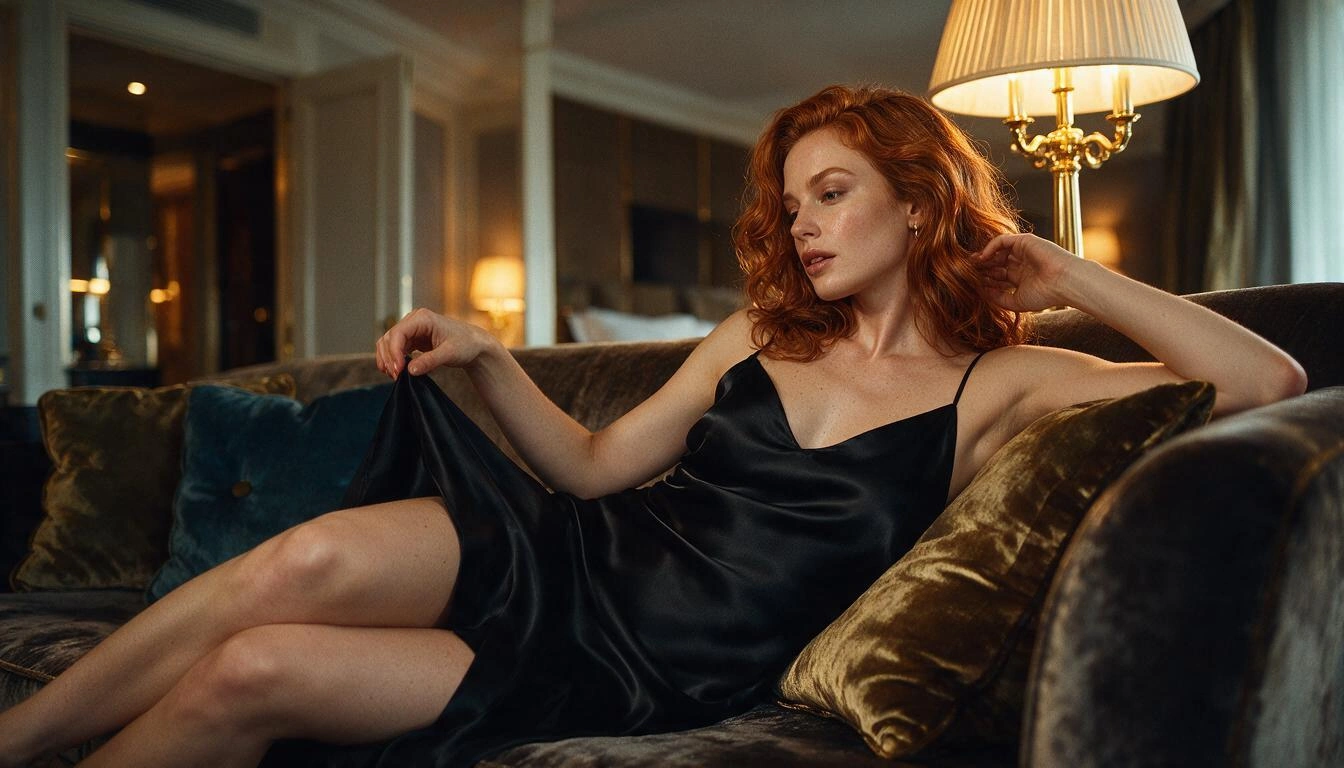
AI 图像生成中最难的,是让同一个人再次出现。让它生成“一位金发女性”十次,你会得到十个不同的女人。以下工作流程能让你的角色在每张图片中都保持一眼可辨。
第 1 步:在 Avatar 中设计角色
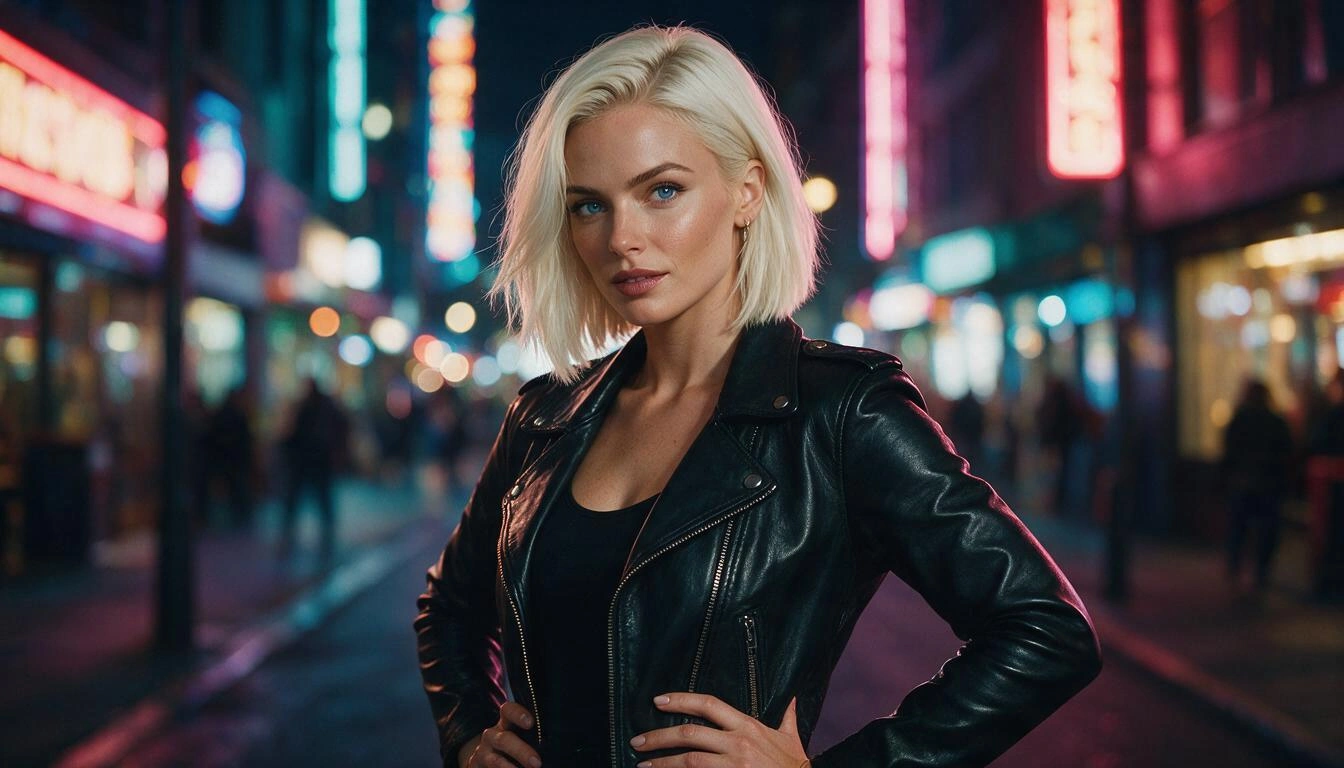
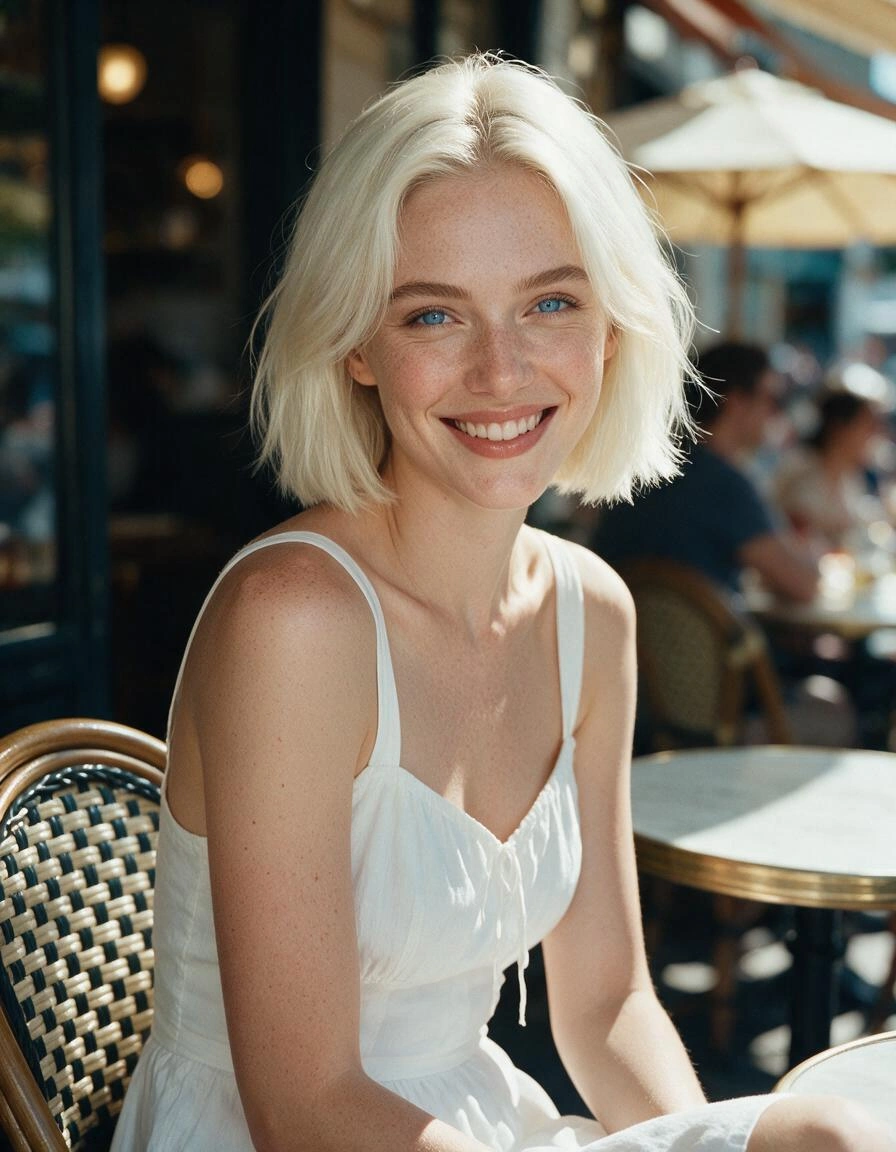
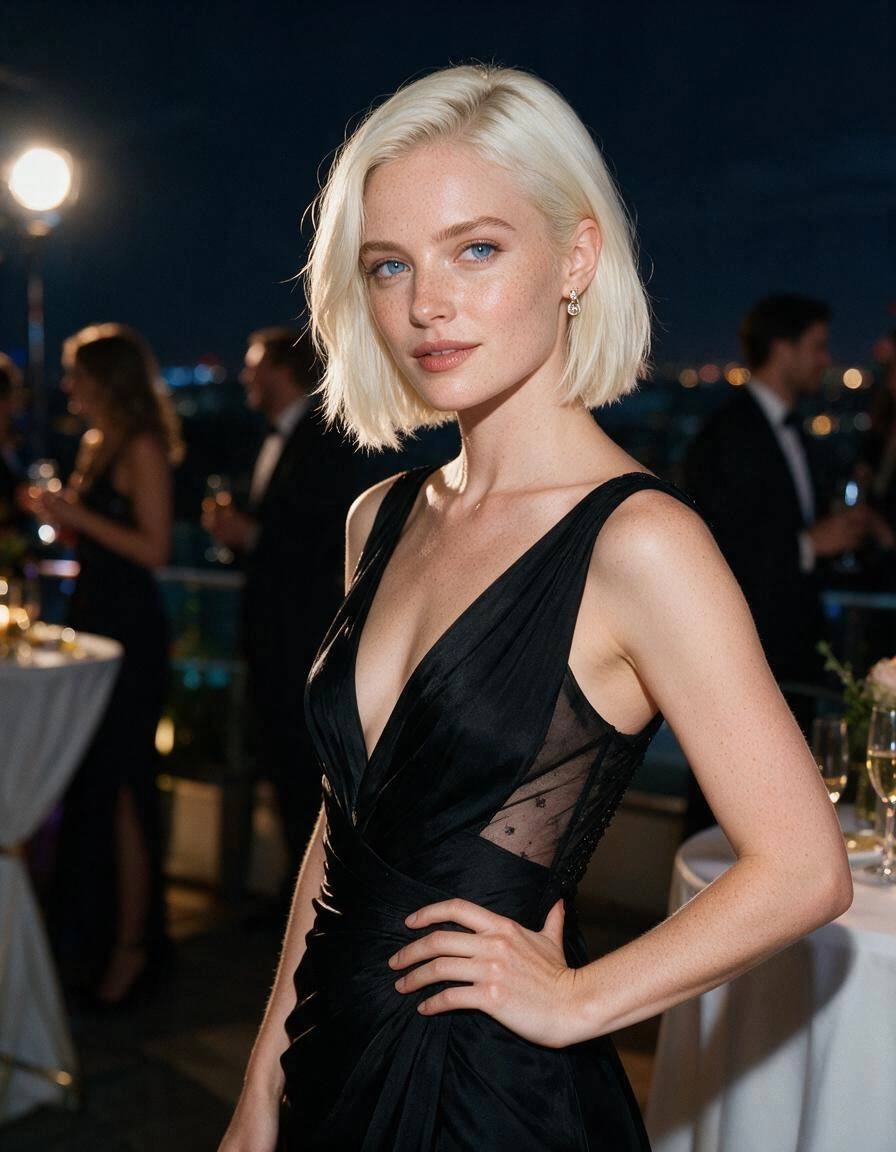
虚拟形象功能逐项设定角色特征——面部、发型、眼睛、体型、风格——而非依靠自由格式的提示词。具体、鲜明的特征才能让角色在之后保持一致:铂金色波波头和雀斑在切换场景时远比“漂亮”更能保留下来。
第 2 步:用 Scene 更换场景
Scene 会获取您角色的图片,并将其置于新的场景、姿势或服装中,同时保留其外貌。每次只改变一项主要内容——先换地点,再换服装——而不是一次全部更改。
第 3 步:用 Edit 精细调整
编辑功能用一句话修改特定细节:“把裙子换成红色”、“添加柔和的窗光”、“把背景换成海滩”。由于它基于您的图片进行修改,面部会保持不变。
- Keep a short “character card” of traits and reuse the exact words in every prompt.
- Distinctive features (hair color and cut, eye color, freckles, tattoos) anchor identity.
- Change one thing per step; big jumps are where faces drift.
- Animate your best shots with the Video studio to bring the character to life.
第 4 步:整理归类
在图库中,以角色名称新建文件夹并将其图片拖入——或使用“选择”一次移动多张。云端模式的文件夹会在您的设备间同步。
逐项设计您的第一个角色。
打开 Avatar常见问题
在虚拟形象中为角色设计鲜明的特征,然后使用场景和编辑功能——它们基于您现有的图片进行创作——而不是每次都从头生成。
可以。使用“编辑”或“场景”,每次只更改一项,例如服装或地点。
在图库中创建一个以该角色命名的文件夹,然后将图片拖入其中,或使用“选择”和“移动到”。
不可以。角色必须是原创的虚构成年人;不允许真实或可识别的人物。