 Jerkify AI
再利用できる一貫した AI キャラクターの作り方
2026年10月8日 · 7分で読めます
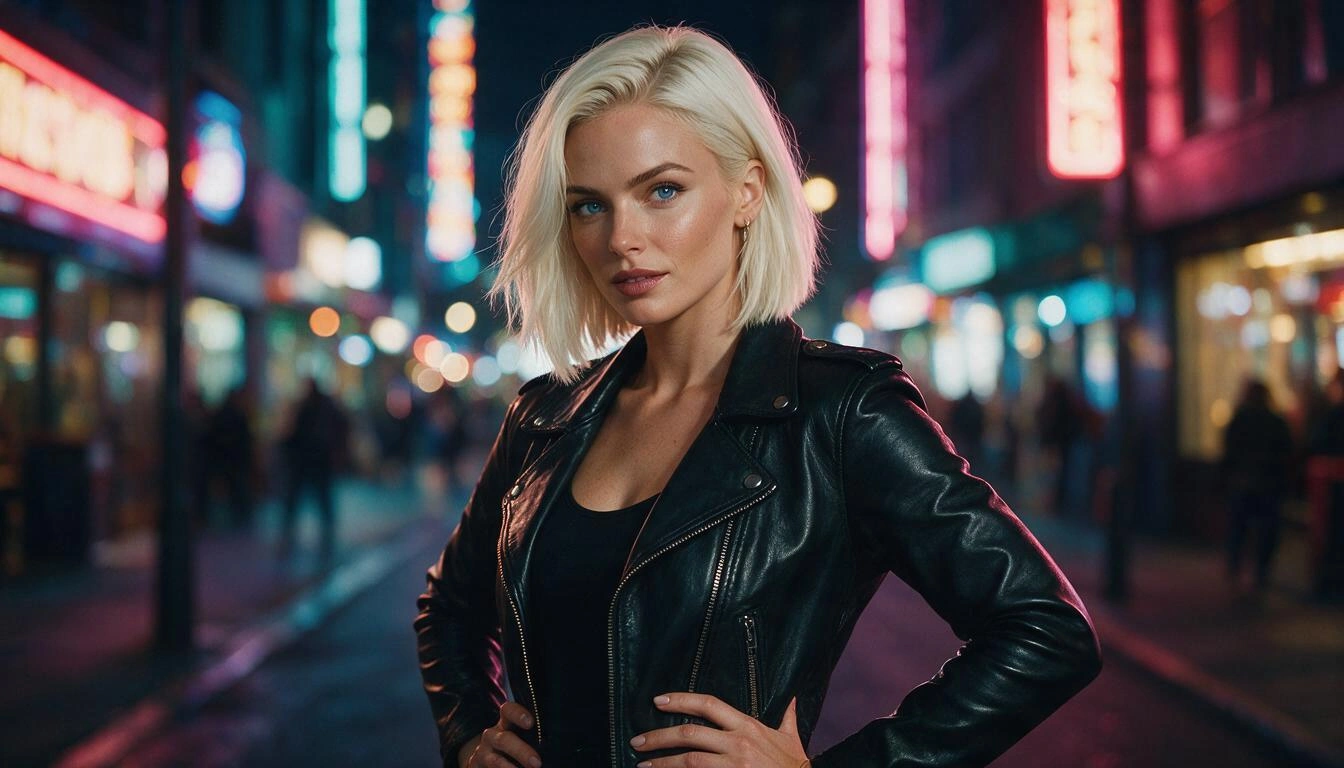
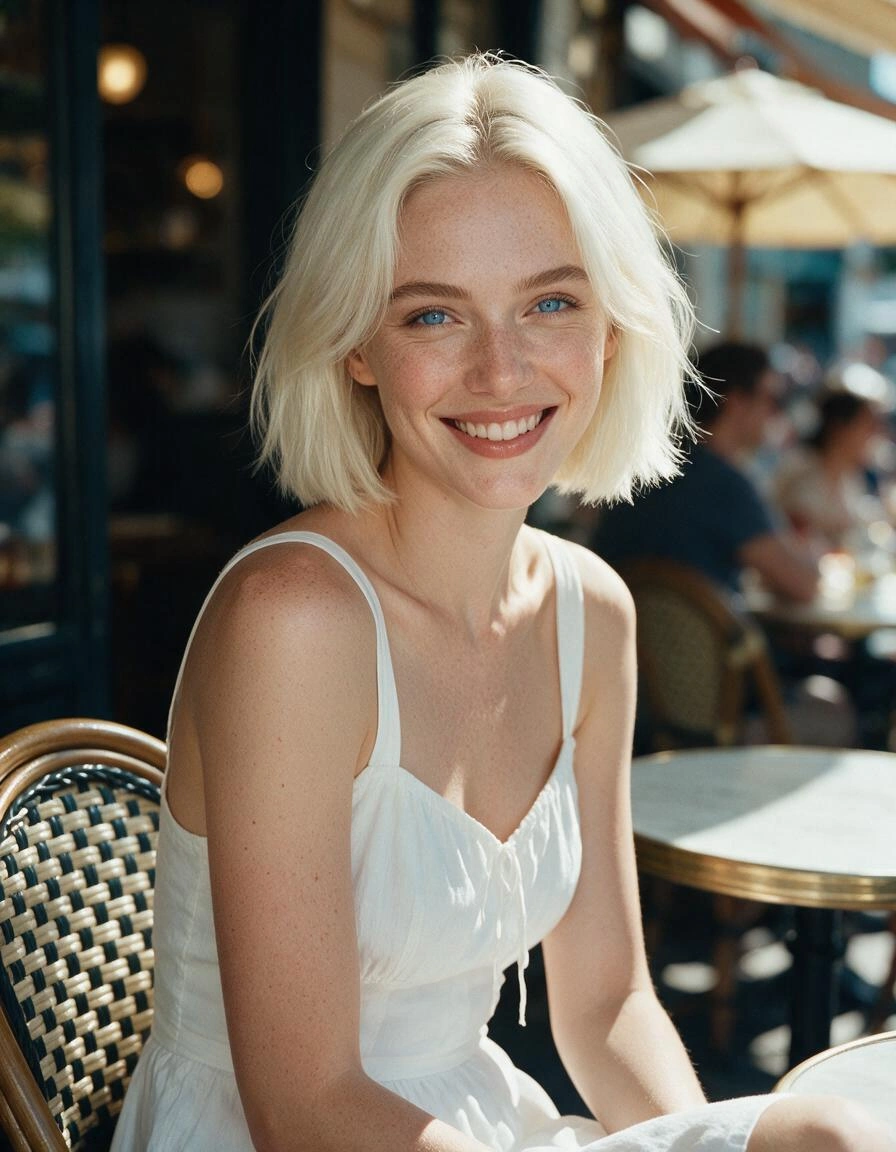
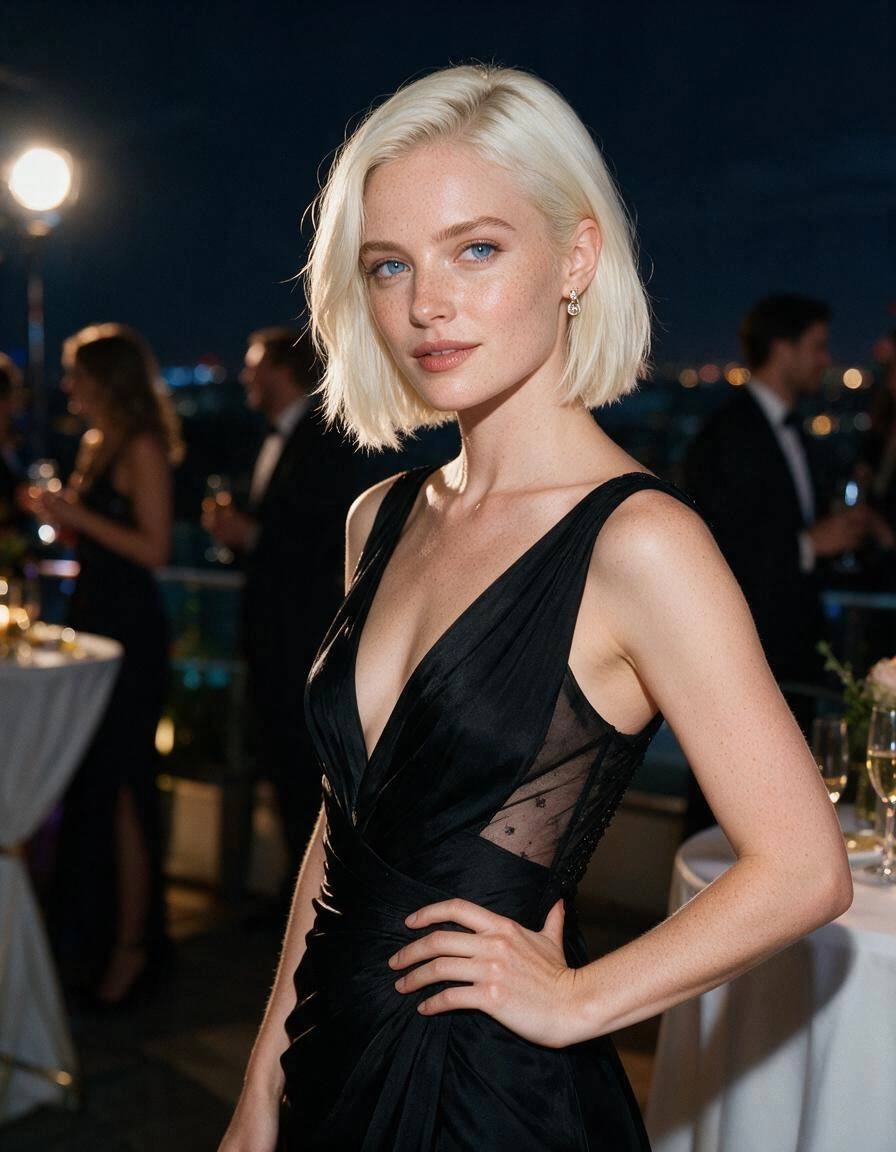
AI画像生成で最も難しいのは、同じ人物をもう一度生成することです。「金髪の女性」と10回頼めば、10人の異なる女性が生成されます。ここでは、どの画像でもひと目で同じ人物だとわかるキャラクターを作るワークフローを紹介します。
ステップ1:アバターでキャラクターをデザイン
アバターでは、自由形式のプロンプトではなく、顔、髪、目、体型、スタイルといった特徴を1つずつ選んでキャラクターを作ります。後でキャラクターの一貫性を保つ鍵は、具体的で特徴的な要素です。「かわいい」よりも、プラチナブロンドのボブやそばかすのほうが、シーンを変えてもはるかに崩れにくくなります。
ステップ2:シーンで新しい場面に配置
シーンはキャラクターの画像をもとに、見た目を保ったまま新しい場所、ポーズ、服装に配置します。すべてを一度に変えるのではなく、大きな変更は1つずつ — まず場所、次に服装 — 行いましょう。
ステップ3:編集で微調整
編集では、1文で特定のディテールを変更できます:「ドレスを赤にする」「柔らかい窓からの光を加える」「背景をビーチに変える」など。元の画像から始めるため、顔はそのまま保たれます。
- Keep a short “character card” of traits and reuse the exact words in every prompt.
- Distinctive features (hair color and cut, eye color, freckles, tattoos) anchor identity.
- Change one thing per step; big jumps are where faces drift.
- Animate your best shots with the Video studio to bring the character to life.
ステップ4:整理しておく
ギャラリーでキャラクター名のフォルダを作成し、画像をドラッグして入れましょう — 「選択」を使えば複数をまとめて移動することもできます。クラウドモードのフォルダはデバイス間で同期されます。
最初のキャラクターを、特徴を1つずつ選んでデザインしましょう。
アバターを開くよくある質問
アバターで特徴的な要素を持つキャラクターをデザインし、毎回ゼロから生成するのではなく、既存の画像から始めるシーンと編集を使いましょう。
はい。編集またはシーンを使って、衣装や場所など一度に1つずつ変更してください。
ギャラリーにキャラクター名のフォルダを作成し、画像をドラッグして入れるか、「選択」と「移動先」を使ってください。
いいえ。キャラクターはオリジナルの架空の成人である必要があります。実在の人物や特定可能な人物は使用できません。