 Jerkify AI
AI 画像を音声付き動画にする方法
2026年9月22日 · 7分で読めます
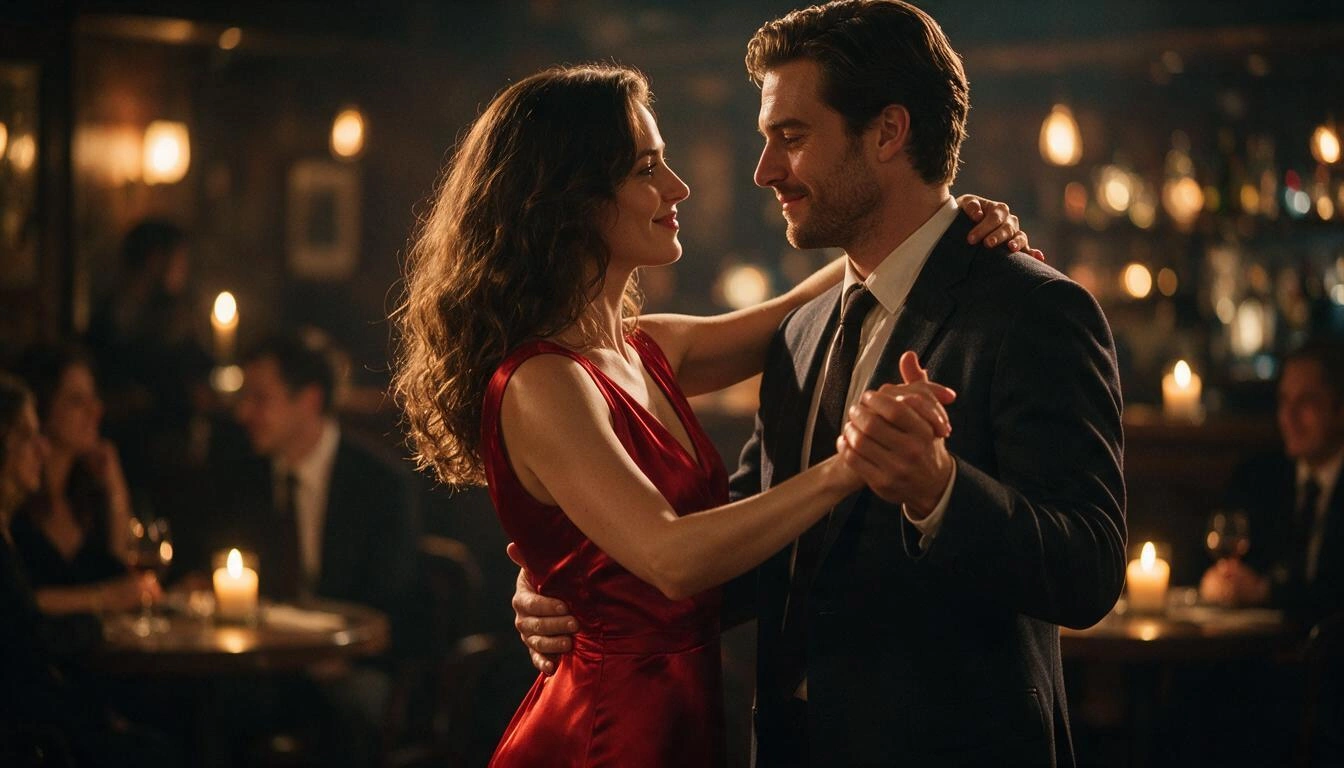
静止画は物語の半分にすぎません。Jerkifyの動画エンジンは、作成したどの画像もアニメーション化でき — テキストプロンプトから始めることも可能です — さらにいくつかのエンジンは動きに合わせた音声も生成します。なめらかで説得力のあるクリップを作るコツをご紹介します。
動画を作る3つの方法
- From text: describe the shot. Engines that need a starting picture create one for you first.
- From a first frame: hover any image you made and press Animate. It opens the Video studio with that image loaded and your original prompt filled in.
- From a first and last frame: give the start and end image and the engine fills in the motion between them.
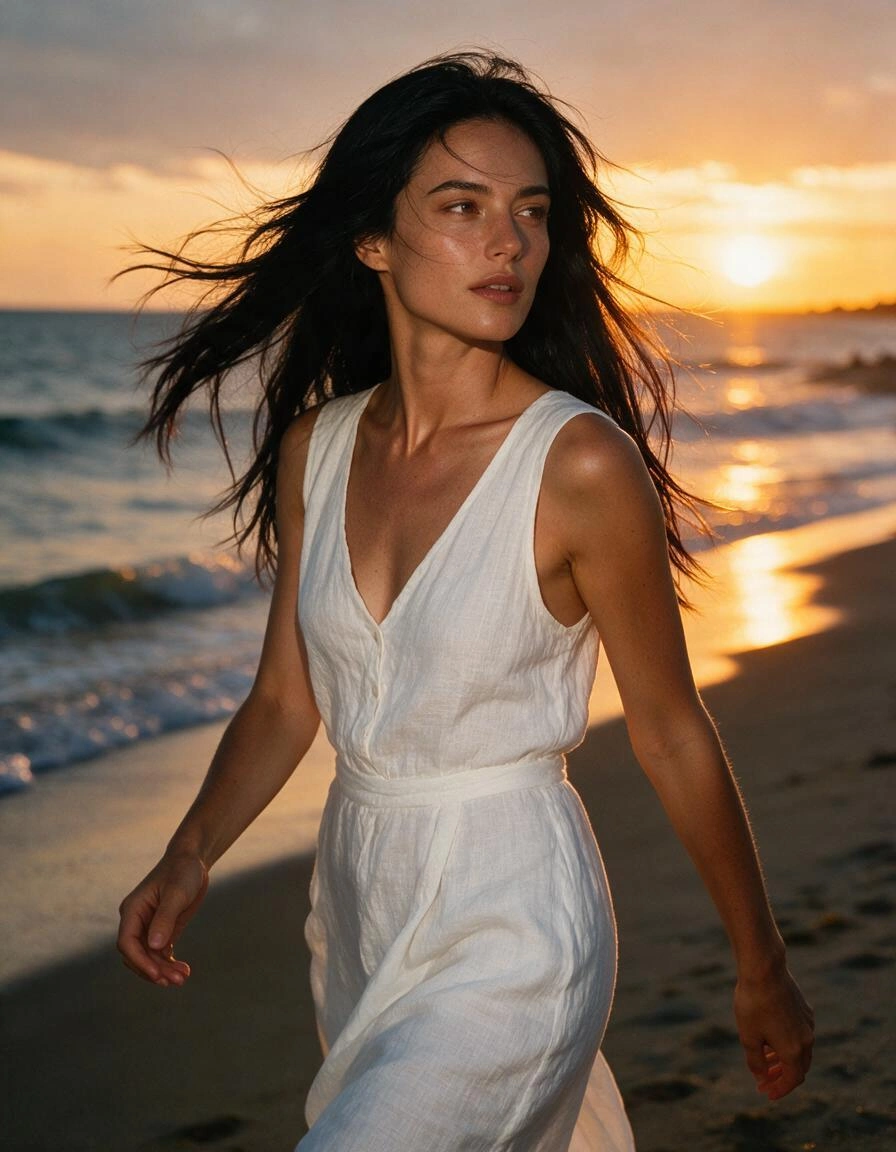
見た目ではなく動きを書く
見た目はすでに画像が示しています。動画のプロンプトでは、何が変化するのかを描写しましょう。動きを順番に、さらにカメラワークとサウンドも記述します。
モーションプロンプト
She walks slowly toward the camera along the waterline, wind lifting her hair, then turns to look over her shoulder. Slow tracking shot. Sound of waves and wind.
- One action per few seconds reads better than five actions crammed together.
- Name the camera move: slow push-in, tracking shot, static close-up, orbit.
- Describe sounds that match the action: breathing, music, rain, footsteps, voices.
長さ・解像度・料金
動画は映像1秒ごとの料金なので、短いテストなら低コストです。まず3–5秒・480pで動きを調整し、お気に入りをより高い解像度で再生成しましょう。各エンジンの価格、速度、サウンドの有無は、生成前に表示されます。
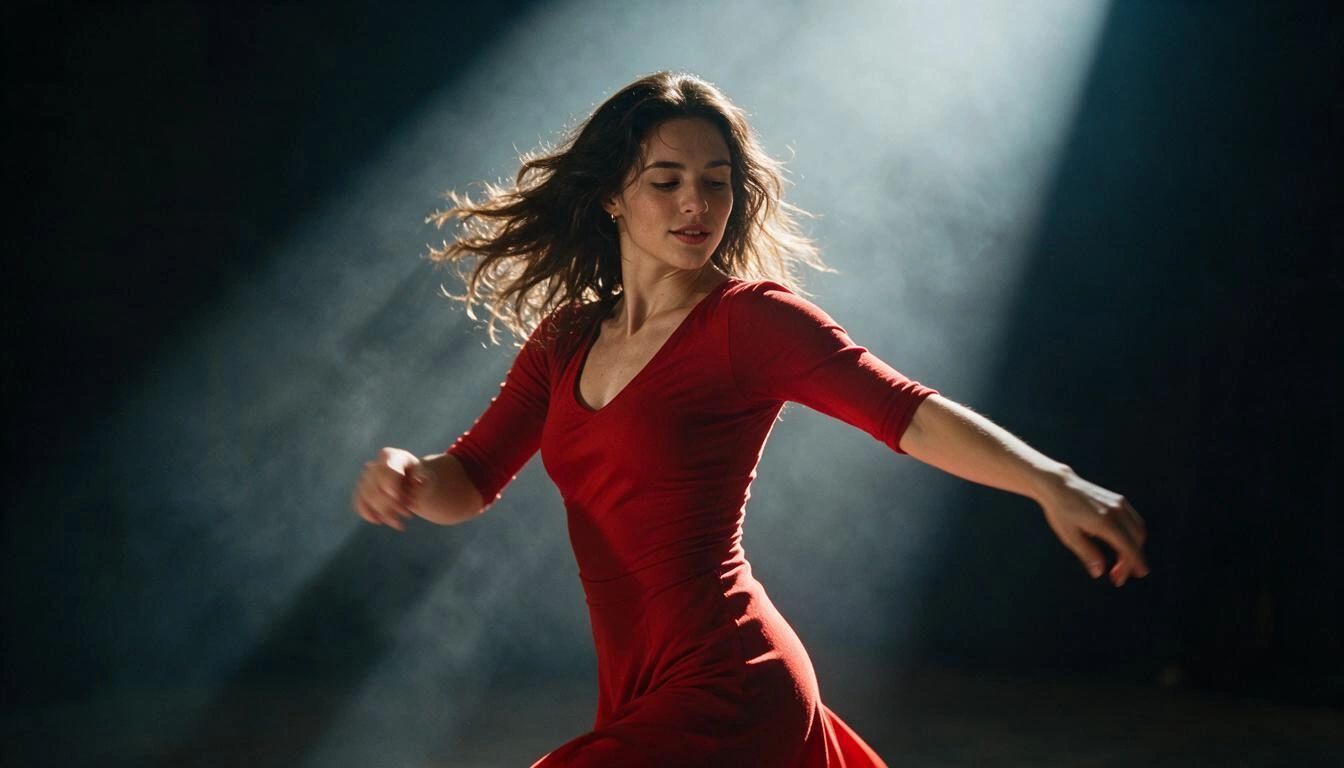
画像を音声付きで動画化します。
動画スタジオを開くよくある質問
はい。Jerkifyの一部の動画エンジンは、クリップと一緒に音声を生成します — サウンド対応のエンジンはエンジン一覧に表示されています。
エンジンによって異なります。多くは1クリップあたり数秒から10〜20秒程度、解像度は480pから1080pに対応しています。
画像にカーソルを合わせ(モバイルではタップ)、「動画化」を押します。その画像が最初のフレームに設定された状態で動画スタジオが開きます。
動画は秒単位の料金で、正確な費用は開始前に生成ボタンに表示されます。