 Jerkify AI
Jak stworzyć spójną postać AI do wielokrotnego użytku
8 października 2026 · 7 min czytania
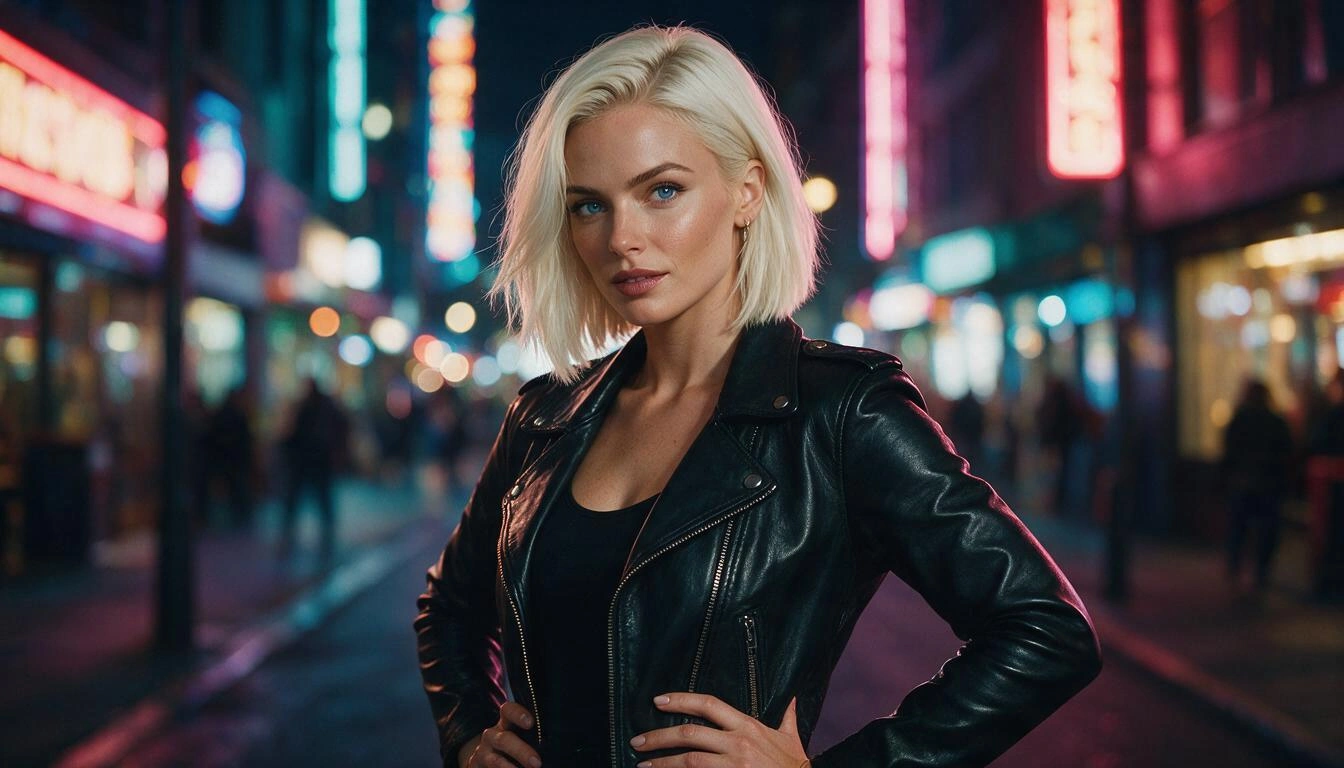
Najtrudniejsze w generowaniu obrazów AI jest uzyskanie tej samej osoby dwa razy. Poproś dziesięć razy o „blondynkę”, a dostaniesz dziesięć różnych kobiet. Oto sposób na postać, która na każdym obrazie pozostaje rozpoznawalna.
Krok 1: zaprojektuj postać w Awatarze
Awatar tworzy postać cecha po cesze — twarz, włosy, oczy, sylwetka, styl — zamiast na podstawie dowolnego promptu. To konkretne, charakterystyczne cechy pozwalają później zachować spójność postaci: platynowy bob i piegi przetrwają zmianę sceny znacznie lepiej niż „ładna”.
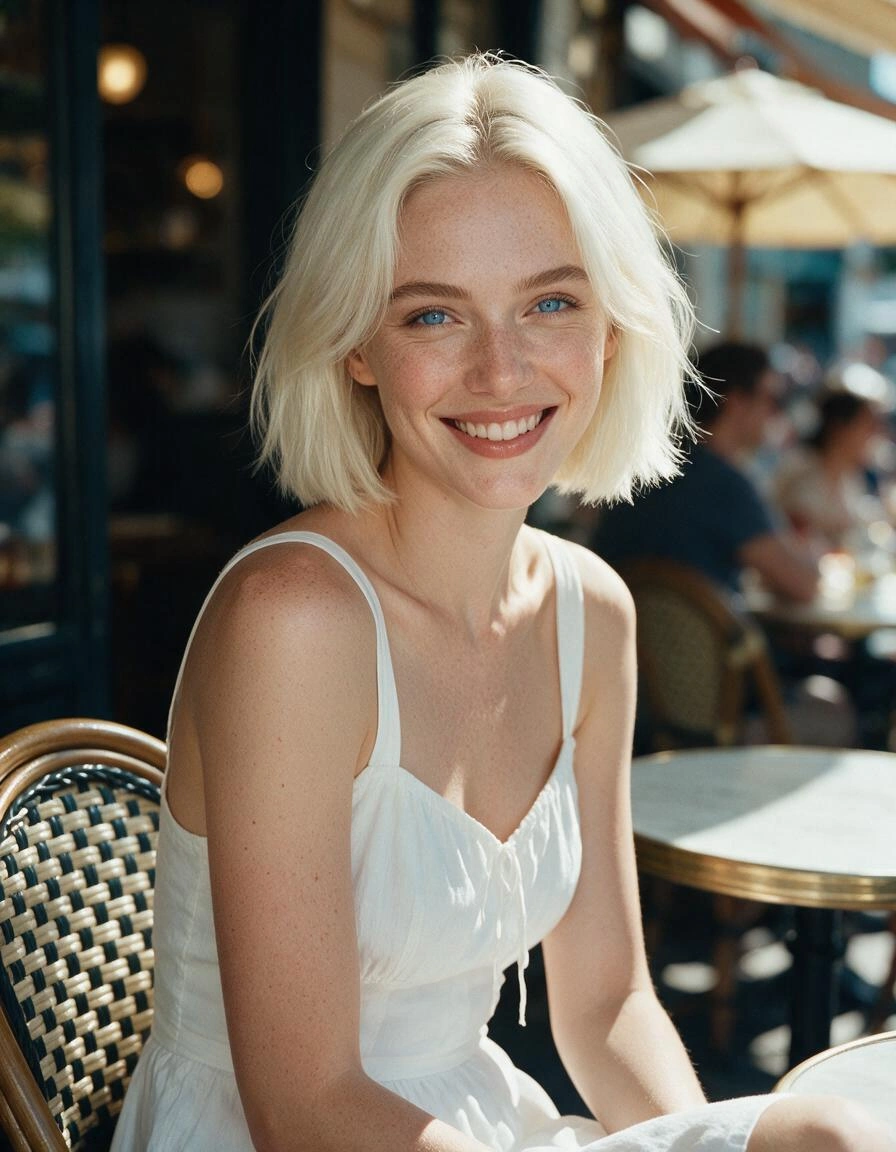
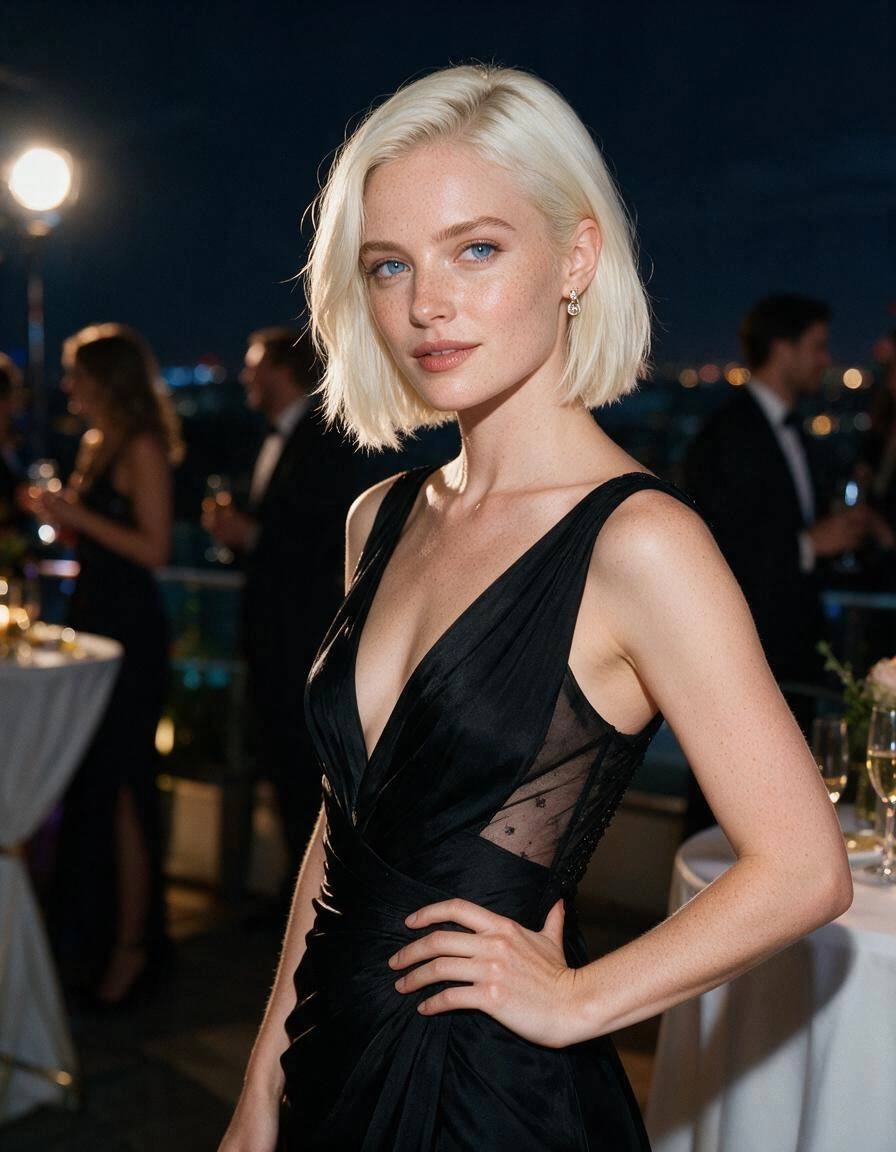
Krok 2: przenieś ją do nowej sceny w narzędziu Scena
Scena bierze obraz twojej postaci i umieszcza ją w nowym otoczeniu, pozie lub stroju, zachowując jej wygląd. Zmieniaj jedną dużą rzecz naraz — najpierw miejsce, potem strój — zamiast wszystkiego jednocześnie.
Krok 3: dopracuj w Edycji
Edycja zmienia konkretny szczegół jednym zdaniem: „zmień sukienkę na czerwoną”, „dodaj miękkie światło z okna”, „zmień tło na plażę”. Ponieważ zaczyna od Twojego obrazu, twarz pozostaje ta sama.
- Keep a short “character card” of traits and reuse the exact words in every prompt.
- Distinctive features (hair color and cut, eye color, freckles, tattoos) anchor identity.
- Change one thing per step; big jumps are where faces drift.
- Animate your best shots with the Video studio to bring the character to life.
Krok 4: uporządkuj je
W Galerii utwórz folder nazwany imieniem swojej postaci i przeciągnij do niego jej obrazy — albo użyj opcji Zaznacz, aby przenieść wiele naraz. Foldery w Trybie chmury synchronizują się między twoimi urządzeniami.
Zaprojektuj swoją pierwszą postać cecha po cesze.
Otwórz AwatarNajczęściej zadawane pytania
Zaprojektuj postać z charakterystycznymi cechami w Awatarze, a potem używaj Sceny i Edycji, które zaczynają od istniejącego obrazu, zamiast za każdym razem generować od zera.
Tak. Użyj Edycji lub Sceny i zmieniaj jedną rzecz naraz, na przykład strój lub miejsce.
Utwórz w Galerii folder nazwany jak postać i przeciągnij do niego obrazy albo użyj opcji Zaznacz i Przenieś do.
Nie. Postacie muszą być oryginalnymi, fikcyjnymi dorosłymi; prawdziwe lub możliwe do zidentyfikowania osoby są niedozwolone.