 Jerkify AI
다시 쓸 수 있는 일관된 AI 캐릭터 만드는 법
2026년 10월 8일 · 7분 분량
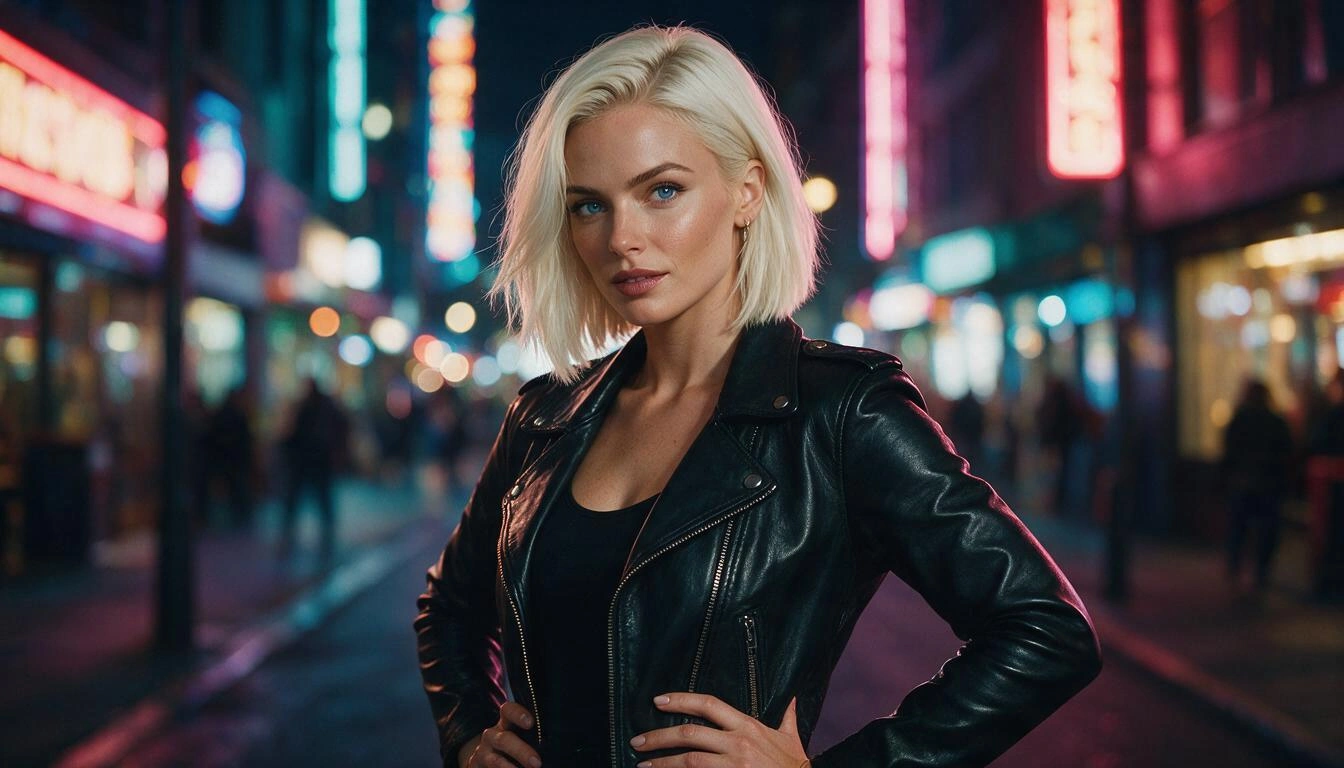
AI 이미지 생성에서 가장 어려운 일은 같은 인물을 다시 만들어 내는 것입니다. “금발 여성”을 열 번 요청하면 서로 다른 여성 열 명이 나옵니다. 모든 이미지에서 한눈에 같은 인물로 알아볼 수 있는 캐릭터를 만드는 워크플로를 소개합니다.
1단계: 아바타에서 캐릭터 디자인하기
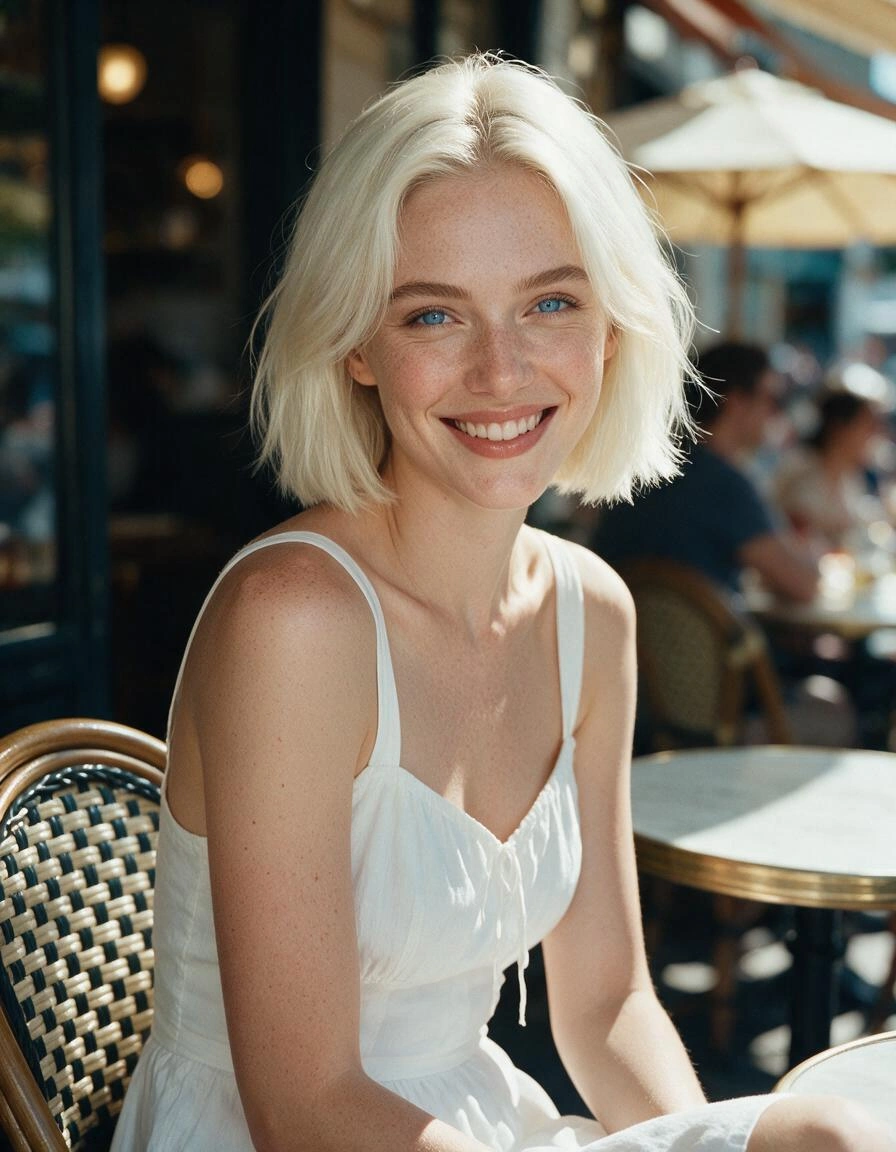
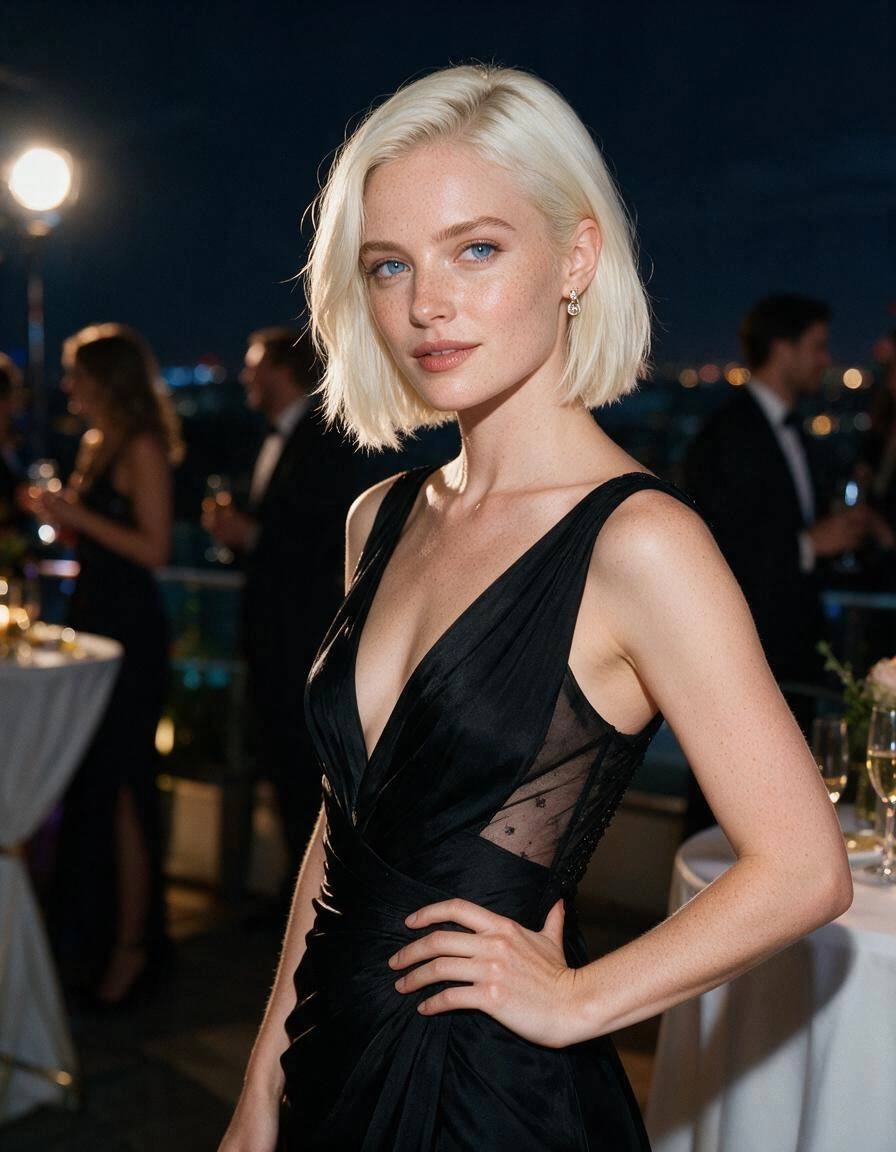
아바타는 자유 형식 프롬프트 대신 얼굴, 헤어, 눈, 체형, 스타일 등 특징을 하나씩 골라 캐릭터를 만들어요. 구체적이고 개성 있는 특징이 있어야 나중에도 캐릭터가 일관되게 유지돼요. 플래티넘 단발과 주근깨는 “pretty”보다 장면이 바뀌어도 훨씬 잘 유지돼요.
2단계: 장면으로 새로운 상황에 배치하기
장면 기능은 캐릭터 이미지를 받아 모습을 유지한 채 새로운 배경, 포즈, 의상에 배치해요. 모든 것을 한꺼번에 바꾸기보다 장소, 그다음 의상처럼 큰 요소를 하나씩 바꾸세요.
3단계: 편집으로 다듬기
편집은 한 문장으로 특정 디테일을 바꿔요: “make the dress red”, “add soft window light”, “change the background to a beach”. 내 이미지에서 시작하므로 얼굴은 그대로 유지돼요.
- Keep a short “character card” of traits and reuse the exact words in every prompt.
- Distinctive features (hair color and cut, eye color, freckles, tattoos) anchor identity.
- Change one thing per step; big jumps are where faces drift.
- Animate your best shots with the Video studio to bring the character to life.
4단계: 정리해 두기
갤러리에서 캐릭터 이름으로 폴더를 만들고 이미지를 끌어다 놓으세요. 선택 기능으로 여러 개를 한 번에 옮길 수도 있어요. 클라우드 모드 폴더는 모든 기기에서 동기화돼요.
특징을 하나씩 골라 첫 캐릭터를 디자인해 보세요.
아바타 열기자주 묻는 질문
아바타에서 개성 있는 특징으로 캐릭터를 디자인한 다음, 매번 처음부터 생성하는 대신 기존 이미지에서 시작하는 장면과 편집을 사용하세요.
네. 편집 또는 장면을 사용해 의상이나 장소처럼 한 번에 하나씩 바꿔 보세요.
갤러리에 캐릭터 이름으로 폴더를 만들고 이미지를 끌어다 놓거나, ‘선택’ 후 ‘이동’을 사용하세요.
아니요. 캐릭터는 반드시 창작된 가상의 성인이어야 해요. 실존 인물이나 식별 가능한 인물은 허용되지 않아요.