 Jerkify AI
Come trasformare le immagini AI in video con audio
22 settembre 2026 · 7 min di lettura
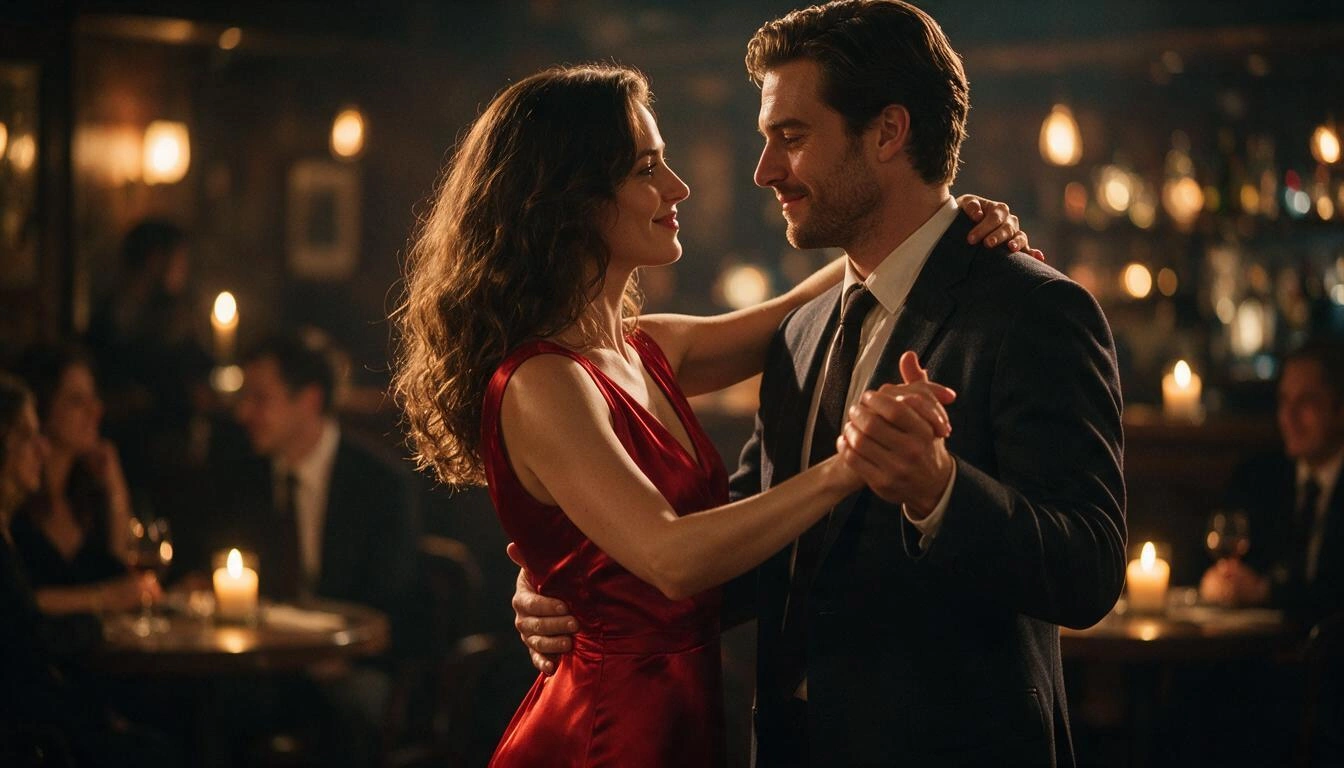
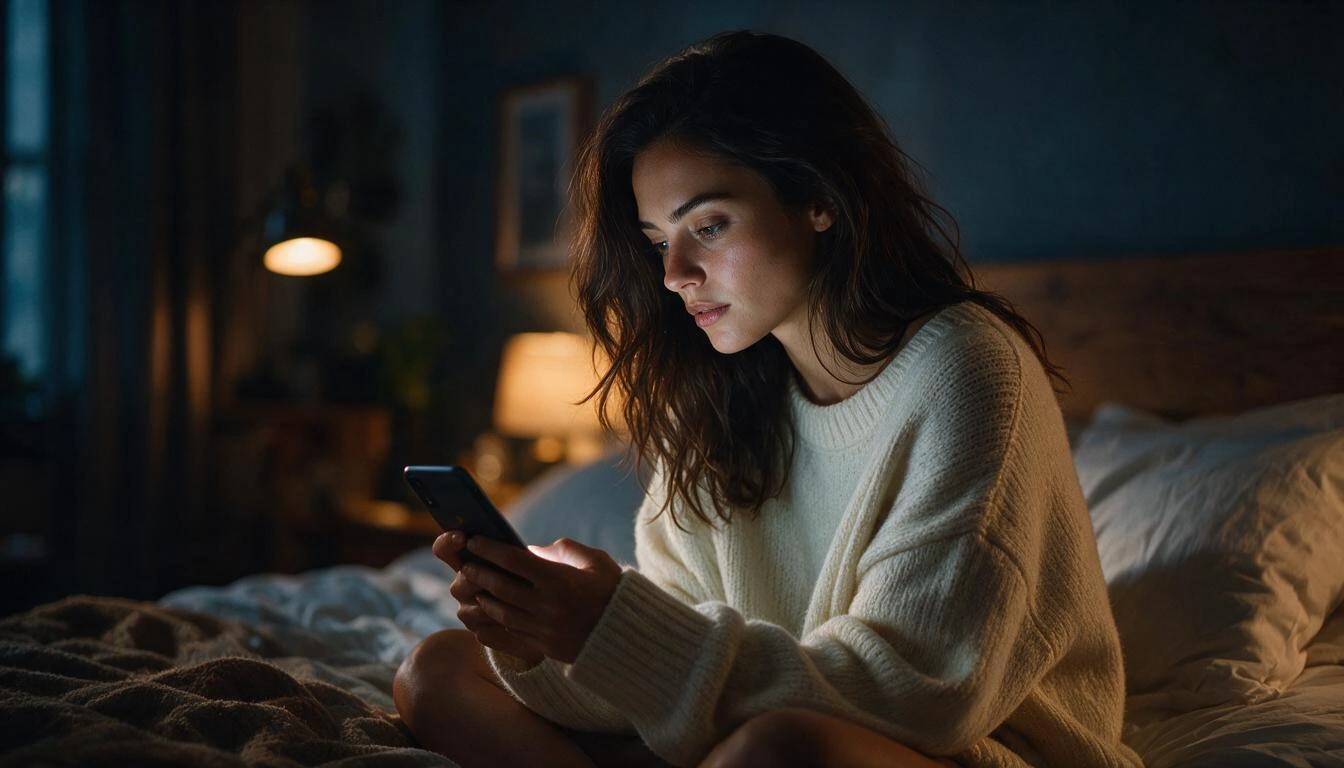
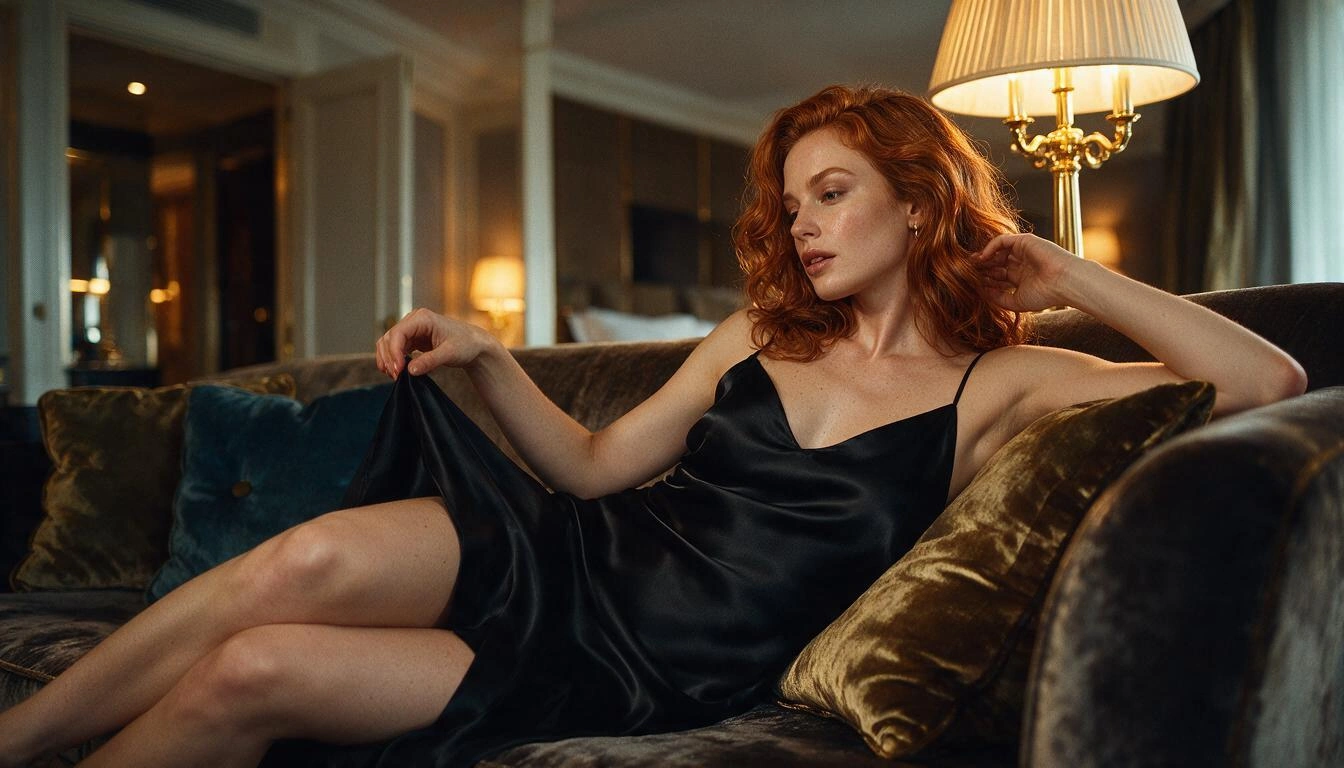
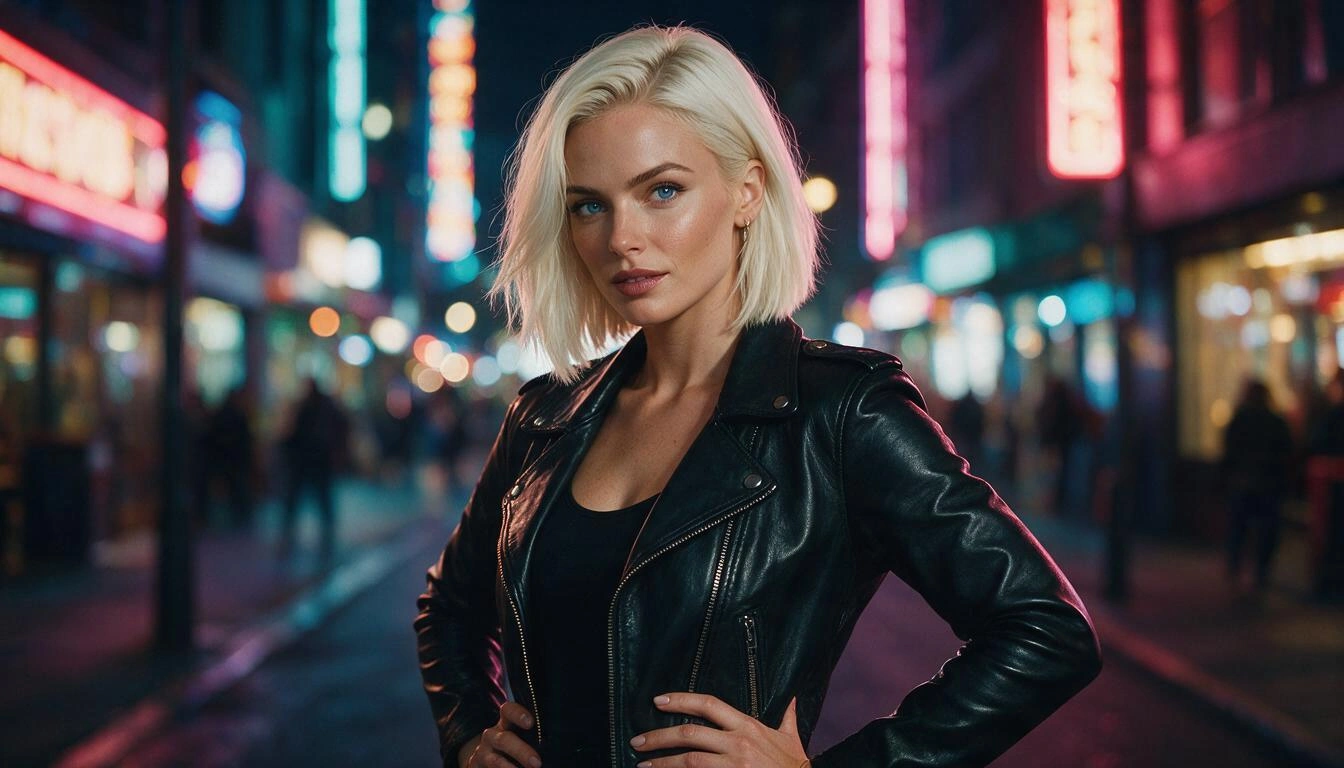
Le immagini statiche sono solo metà della storia. I motori video di Jerkify possono animare qualsiasi immagine che crei — o partire da un prompt di testo — e diversi di essi generano un audio in sintonia con l'azione. Ecco come ottenere clip fluide e convincenti.
Tre modi per iniziare un video
- From text: describe the shot. Engines that need a starting picture create one for you first.
- From a first frame: hover any image you made and press Animate. It opens the Video studio with that image loaded and your original prompt filled in.
- From a first and last frame: give the start and end image and the engine fills in the motion between them.
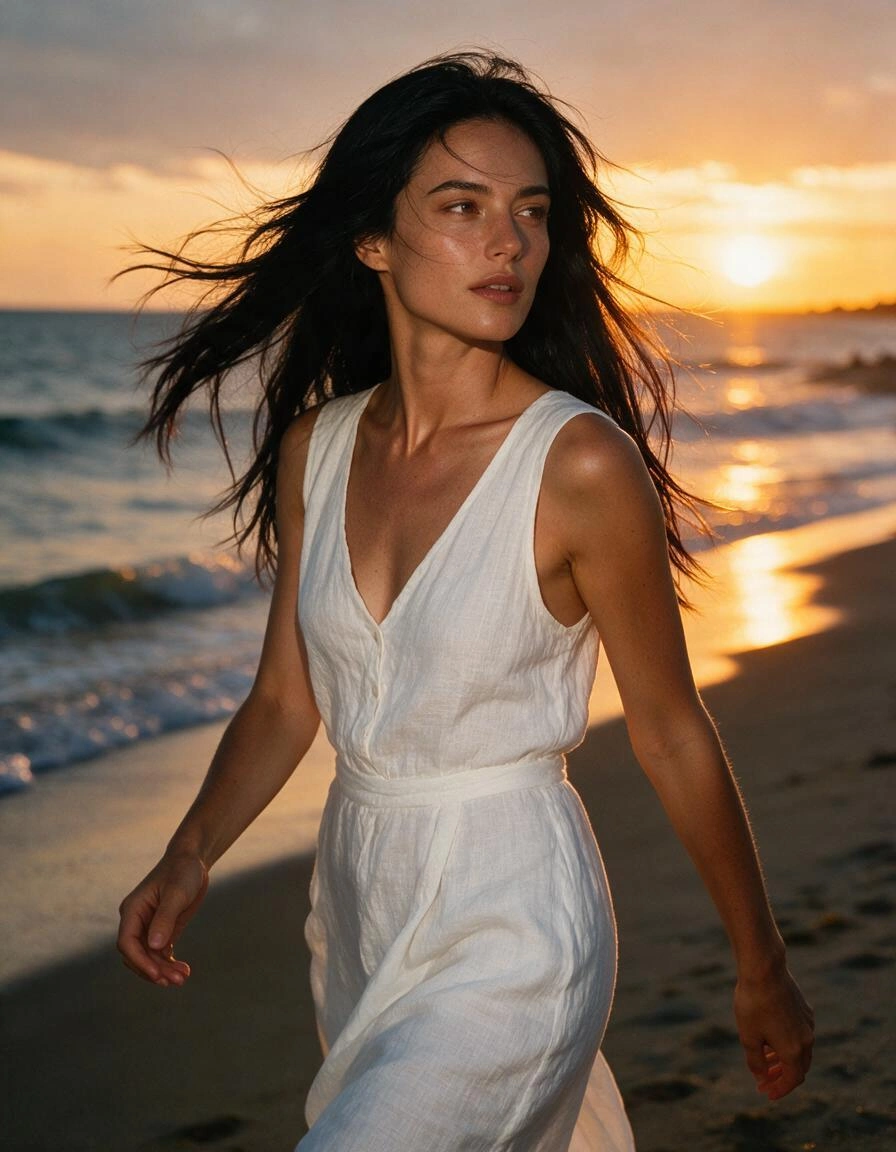
Descrivi il movimento, non l'aspetto
L'immagine mostra già l'aspetto delle cose. Il tuo prompt video dovrebbe descrivere cosa cambia: il movimento, in ordine, più la camera e l'audio.
Prompt di movimento
She walks slowly toward the camera along the waterline, wind lifting her hair, then turns to look over her shoulder. Slow tracking shot. Sound of waves and wind.
- One action per few seconds reads better than five actions crammed together.
- Name the camera move: slow push-in, tracking shot, static close-up, orbit.
- Describe sounds that match the action: breathing, music, rain, footsteps, voices.
Durata, risoluzione e prezzo
Il video ha un prezzo per secondo di filmato, quindi un breve test costa poco. Inizia con 3–5 secondi e 480p per perfezionare il movimento, poi rigenera il tuo preferito a una risoluzione più alta. Prima della generazione, ogni motore mostra prezzo, velocità e se include l'audio.
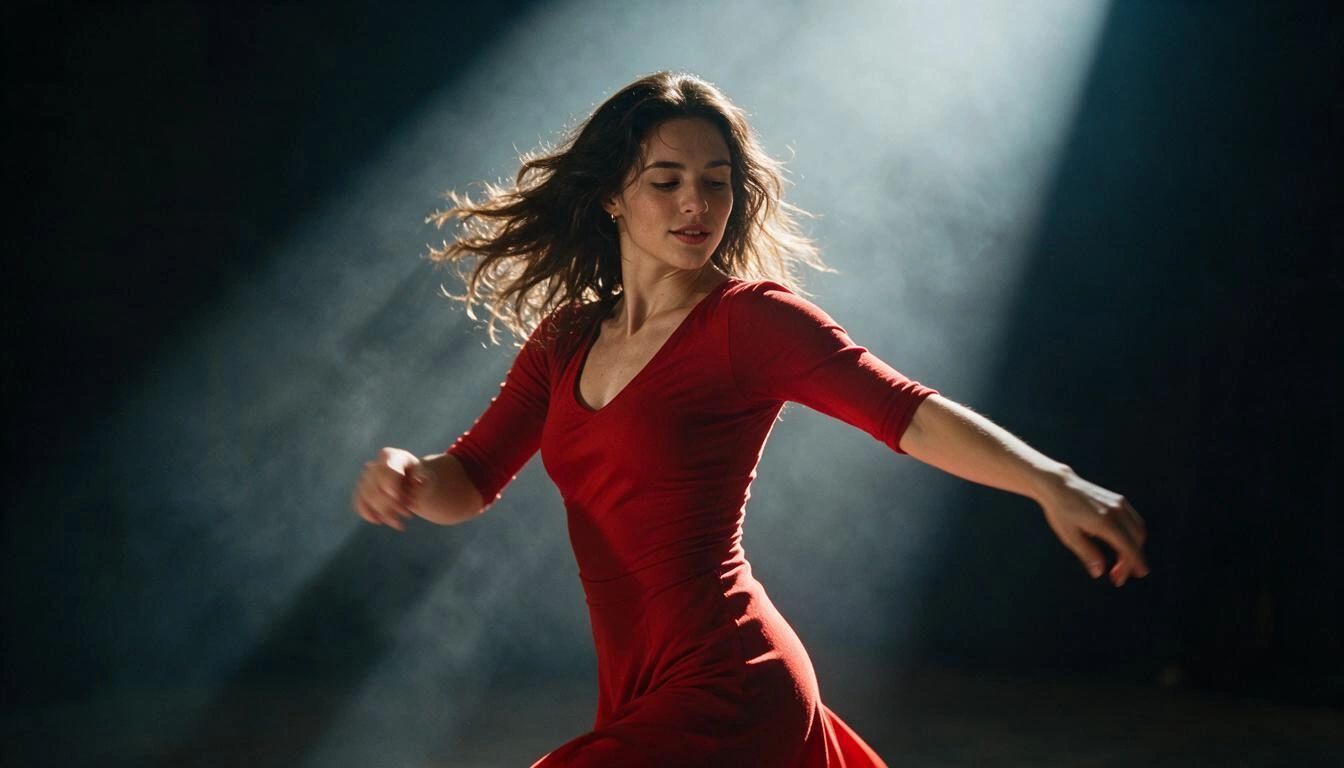
Anima una delle tue immagini con l'audio.
Apri lo studio VideoDomande frequenti
Sì. Diversi motori video di Jerkify generano l'audio insieme alla clip — l'elenco dei motori indica quali includono l'audio.
Dipende dal motore; la maggior parte supporta da pochi secondi fino a circa 10–20 secondi per clip, da 480p fino a 1080p.
Passa il mouse sull'immagine (o toccala da mobile) e premi Anima. Si apre lo studio Video con l'immagine impostata come primo fotogramma.
Il video ha un prezzo al secondo e il costo esatto viene mostrato sul pulsante Genera prima di iniziare.