 Jerkify AI
Comment créer un personnage IA cohérent que tu peux réutiliser
8 octobre 2026 · 7 min de lecture
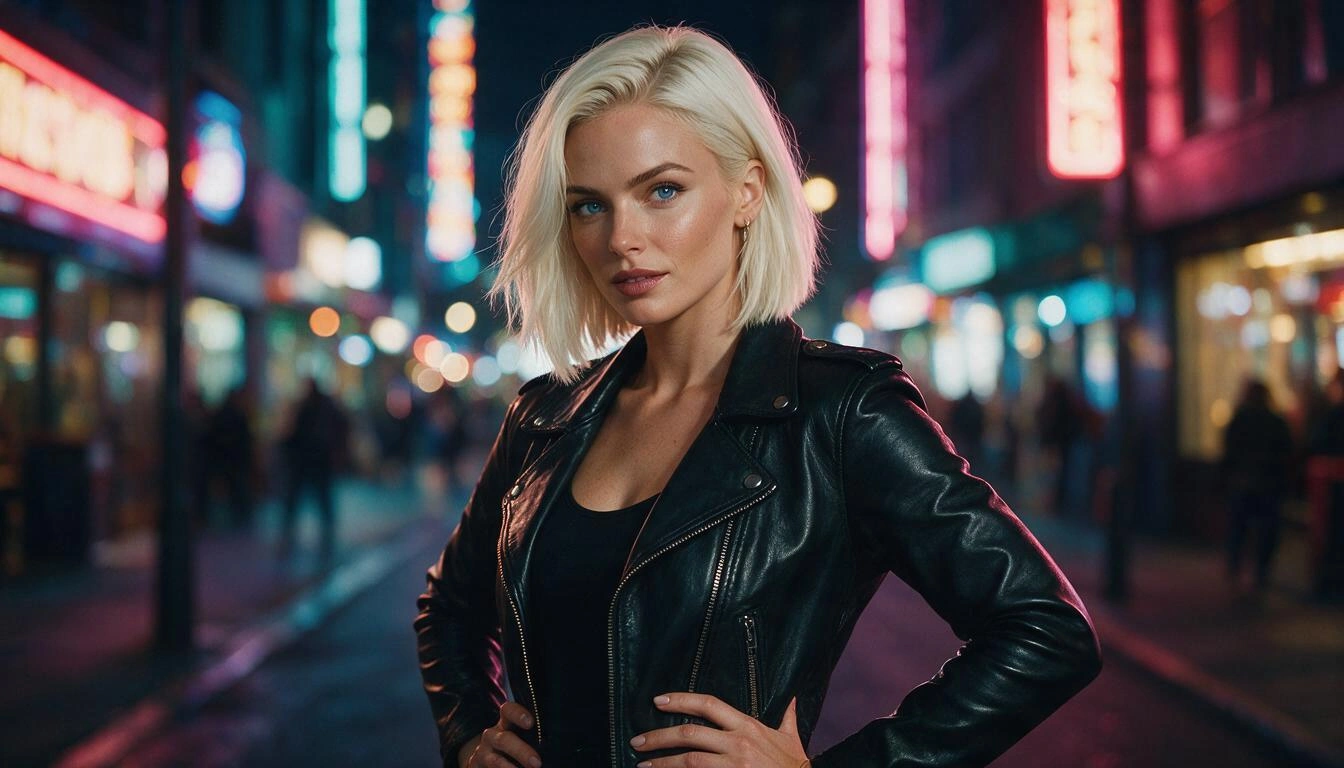
Le plus difficile en génération d'images IA, c'est d'obtenir deux fois la même personne. Demandez « une femme blonde » dix fois et vous obtenez dix femmes différentes. Voici la méthode pour un personnage qui reste reconnaissable d'une image à l'autre.
Étape 1 : concevez le personnage dans Avatar
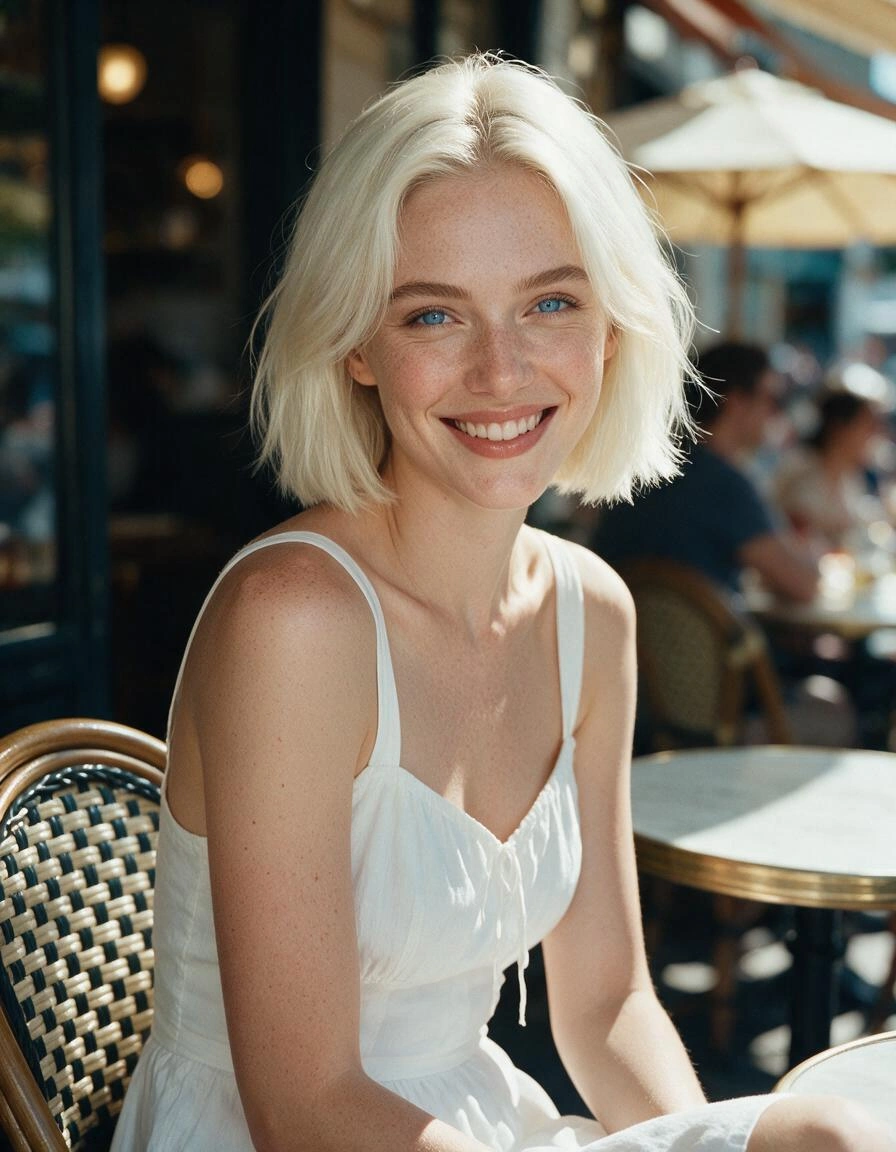
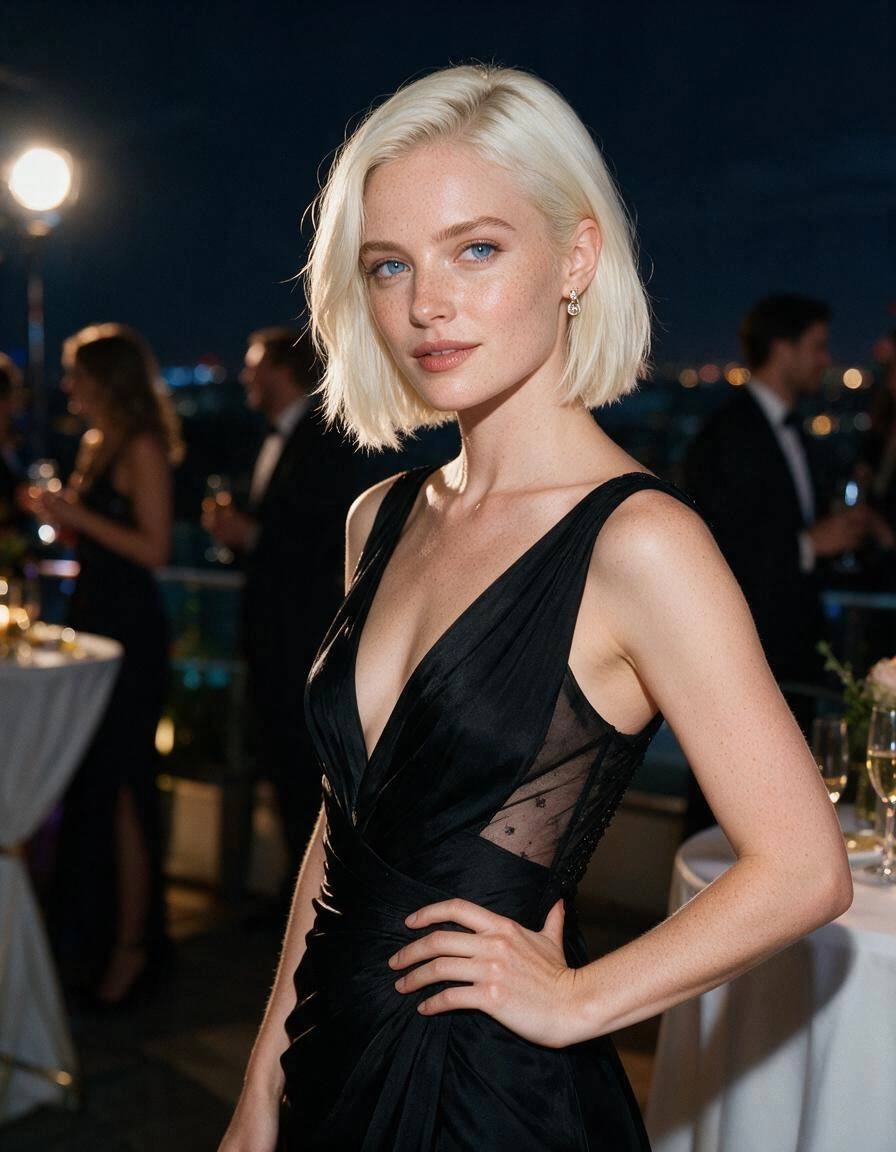
Avatar construit un personnage trait par trait — visage, cheveux, yeux, morphologie, style — plutôt qu'à partir d'un prompt libre. Ce sont les traits précis et distinctifs qui assurent ensuite la cohérence d'un personnage : un carré platine et des taches de rousseur résistent bien mieux à un changement de scène que « jolie ».
Étape 2 : remettez-le en scène avec Scène
Scène prend une image de votre personnage et le place dans un nouveau décor, une nouvelle pose ou une nouvelle tenue tout en conservant son apparence. Changez un seul élément majeur à la fois — le lieu, puis la tenue — plutôt que tout d'un coup.
Étape 3 : peaufinez avec Édition
Edit modifie un détail précis avec une phrase : “make the dress red”, “add soft window light”, “change the background to a beach”. Comme il part de ton image, le visage reste le même.
- Keep a short “character card” of traits and reuse the exact words in every prompt.
- Distinctive features (hair color and cut, eye color, freckles, tattoos) anchor identity.
- Change one thing per step; big jumps are where faces drift.
- Animate your best shots with the Video studio to bring the character to life.
Étape 4 : gardez tout organisé
Dans la Galerie, créez un dossier portant le nom de votre personnage et faites-y glisser ses images — ou utilisez Sélectionner pour en déplacer plusieurs à la fois. Les dossiers du Mode Cloud se synchronisent sur tous vos appareils.
Conçois ton premier personnage trait par trait.
Ouvrir l'avatarFoire aux questions
Conçois le personnage avec des traits distinctifs dans Avatar, puis utilise Scene et Edit, qui partent de ton image existante, au lieu de générer à partir de zéro à chaque fois.
Oui. Utilisez Retouche ou Scène et modifiez un seul élément à la fois, par exemple la tenue ou le lieu.
Crée un dossier dans la Galerie portant le nom du personnage et glisse-y les images, ou utilise « Sélectionner » et « Déplacer vers ».
Non. Les personnages doivent être des adultes fictifs originaux ; les personnes réelles ou identifiables ne sont pas autorisées.